
外出先や移動中に、ターミナルで動かしているClaude Codeの様子をスマホで見たい、止めずに続けたい——そんな人がまず知るべきなのは「スマホ連携の正解は1つではない」という点です。続行したいなら公式のRemote Control、丸投げしたいならDispatch、イベントで動かすならChannels、手元のPCすら不要にしたいならClaude Code on the web、と目的で分かれます。
本命はRemote Controlで、claude remote-controlを1つ打ってQRコードを読むだけ、しかもコードはローカルのまま外から操作できます。本記事は日常的にClaude Codeを使う個人開発者向けに、手段の選び方と最短手順、安全性、つまずきの直し方までまとめます。
この記事の要点
- スマホ連携は目的別に4手段。進行中セッションの操作なら公式Remote Controlが本命。
- 必要バージョンはRemote Controlがv2.1.51以降、プッシュ通知がv2.1.110以降(2026年6月時点)。
- Remote Controlはローカル実行・アウトバウンドHTTPSのみで、マシンにポートを開かない。コードはクラウドに出ない。
結論:スマホ連携は目的別に4手段、本命はRemote Control
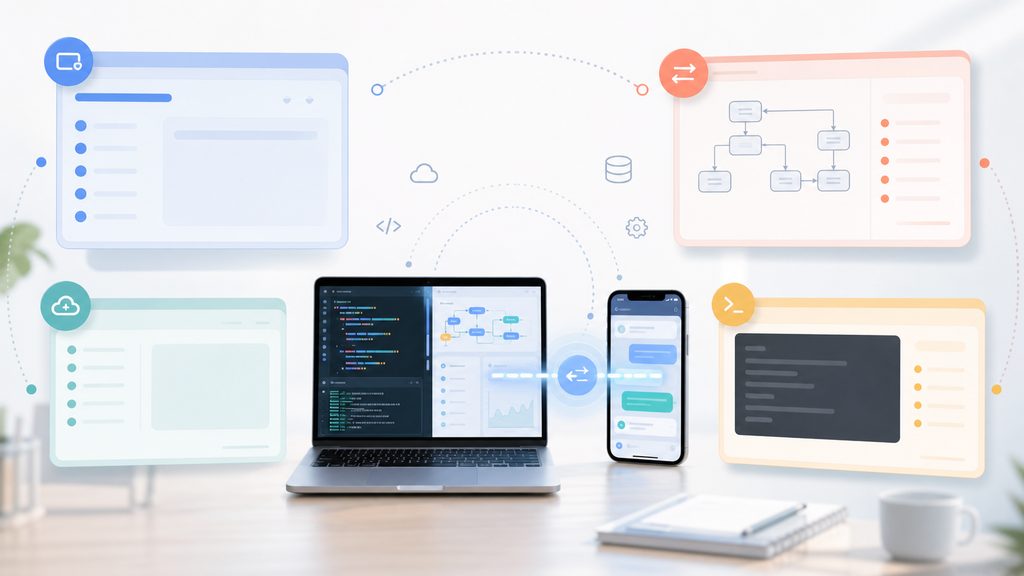
「Claude Codeをスマホで使いたい」と一口に言っても、やりたいことは人によって違います。手元で動かしている作業を電車内から続けたいのか、離席中にタスクを投げて結果だけ受け取りたいのか、あるいはCIの失敗をきっかけにスマホで動かしたいのか。
Anthropicの公式ドキュメントは、これらをまとめて「Choose the right approach」として4つ以上の手段に整理しています。最初にここを振り分けると、合わない方法で詰まる遠回りを避けられます。
まず押さえる結論
進行中のローカルセッションをスマホやブラウザから操作したいなら、選ぶべきはRemote Controlです。claude remote-controlを実行してQRコードをスマホで読むだけで、自分のPCで動くClaude Codeをそのまま外出先から動かせます。離席中にタスクを丸ごと任せたいならDispatch、Telegramなどのチャットイベントで動かしたいならChannels、PCのセットアップすら不要にしたいならClaude Code on the web、と目的ではっきり分かれます。
「続行=Remote Control」が、スマホ連携で迷ったときの基準点です。
4つの手段は「どこでClaudeが動くか」で分かれる
4手段の本質的な違いは、Claudeがどこで動くかです。Remote ControlとDispatch、Channelsはあなたのマシン上でClaudeが動き、スマホはその操作窓になります。一方でClaude Code on the webはAnthropic管理のクラウドで動くため、リポジトリをクローンしていなくても、手元の環境がなくても作業を始められます。
「ローカル環境(MCPサーバーや自作ツール、プロジェクト設定)をそのまま使いたいか」が、ローカル系3手段とWebの分かれ目です。
もう一つの軸が「何がきっかけで動き出すか」です。Remote Controlはあなたが手で操作したぶんだけ動き、Dispatchはスマホから投げたタスクで動き、Channelsはチャットやサーバーからのイベントで動きます。
自分が能動的に操りたいのか、外の出来事に反応させたいのかで、自然と候補が絞れます。スマホで「いま動いている作業の続きを触りたい」のであれば、能動操作型のRemote Controlがまっすぐ当てはまります。
多くの人が探しているのはRemote Control
検索で「スマホ連携」と入力する人の多くは、ターミナルで進めている作業を移動中も止めたくない、という動機を持っています。その用途にぴたりと合うのがRemote Controlです。
会話は接続したすべてのデバイスで同期され、ターミナル・ブラウザ・スマホのどこからでも交互にメッセージを送れます。ラップトップがスリープしたりネットが切れたりしても、マシンがオンラインに戻れば自動で再接続します。
| 手段 | きっかけ | Claudeが動く場所 | 向いている場面 |
|---|---|---|---|
| Remote Control | claude.ai/codeまたはアプリから操作 | 自分のマシン(CLI/VS Code) | 進行中の作業を別デバイスから操る |
| Dispatch | スマホアプリからタスクを送る | 自分のマシン(Desktop) | 離席中の丸投げ・最小セットアップ |
| Channels | Telegram/Discord等のイベント | 自分のマシン(CLI) | CI失敗やチャットへの自動反応 |
| Claude Code on the web | ブラウザからタスク開始 | Anthropicのクラウド | 手元セットアップ不要・並列作業 |
この表のうち、本記事はもっとも需要の大きいRemote Controlを軸に手順を解説します。DispatchやWebは「丸投げ」「手元不要」の用途で別途検討するとよいでしょう。なお料金プランや全機能の概説は公式ドキュメントに譲り、ここでは連携に絞ります。
補足:研究プレビューという位置づけ
Remote Controlは2026年6月時点でリサーチプレビュー扱いで、Pro・Max・Team・Enterpriseの各プランで利用できます。Team・Enterpriseでは既定でオフのため、管理者がadmin settingsの「Remote Control」トグルを有効化する必要があります。仕様は更新される可能性があるので、最新は公式の確認先で照合してください。
Remote Controlでスマホと連携する手順

ここからは実際の連携手順です。やることは「前提を満たす→起動コマンドを打つ→スマホで接続する」の3段階だけで、SSHの設定や非公式アプリのインストールは要りません。初心者はまず最短ルートをなぞり、中級者は起動モードの使い分けまで押さえると複数セッションも扱えます。
連携前に満たす3つの前提
最初に環境を整えます。条件はシンプルで、サブスクリプション・認証・ワークスペースの信頼の3点です。とくにAPIキー認証は使えない点に注意してください。下の表で自分の状態を確認しておくと、起動後にエラーで止まりません。
| 前提 | 具体的にやること |
|---|---|
| サブスクリプション | Pro / Max / Team / Enterpriseのいずれか。APIキーは不可。 |
| バージョン | claude --versionでv2.1.51以降を確認。古ければ更新する。 |
| 認証 | claudeを起動し/loginでclaude.aiにサインイン。 |
| ワークスペースの信頼 | プロジェクトのディレクトリで一度claudeを起動し、信頼ダイアログを承認しておく。 |
環境変数にANTHROPIC_API_KEYが残っていると、claude.aiログインがあってもAPIキー側が優先されて弾かれることがあります。連携前に解除しておくと確実です。
起動コマンドを打つ(3つのモード)
起動方法はCLIに3つのモードがあります。複数セッションを並行したいか、いまの会話を引き継ぎたいかで選びます。迷ったら、新しく常駐させる「サーバーモード」が分かりやすい入り口です。
- サーバーモード:プロジェクトのディレクトリで
claude remote-controlを実行。ターミナルに常駐し、セッションURLを表示します。スペースキーでQRコードの表示を切り替えられます。--name "My Project"でセッション名を付けられ、既定で最大32の同時セッションを扱えます。 - インタラクティブ起動:通常の対話セッションを連携有効で立ち上げるなら
claude --remote-control(短縮は--rc)。ローカルでも入力しつつ、スマホやブラウザからも操作できます。 - 既存セッションから切り替え:すでに対話中なら
/remote-control(短縮/rc)と入力。それまでの会話履歴を引き継いだままRemote Control化し、URLとQRコードが表示されます。
VS Codeでも使える
Claude CodeのVS Code拡張を使っているなら、プロンプト欄に/remote-controlまたは/rcと入力すれば連携できます(VS Code拡張はv2.1.79以降)。バナーに接続状態が出て、「Open in browser」からセッションを直接開けます。ただしCLIと違い、名前引数とQRコード表示には対応していません。
スマホで接続する
セッションが起動したら、スマホ側から接続します。方法は3通りで、いちばん速いのはQRコードのスキャンです。アプリ未導入でも、ターミナルで/mobileと打てばダウンロード用のQRコードが出るので、その場で導入できます。
- QRコードをスキャン:起動時に表示されるQRコードをClaudeアプリで読み取ると、そのセッションが直接開きます(サーバーモードではスペースキーでQR表示をトグル)。
- セッションURLを開く:表示されたURLをブラウザで開くと、claude.ai/code上の同じセッションに直行します。
- 一覧から探す:claude.ai/codeかアプリを開き、セッション一覧から名前で選びます。モバイルアプリは下部ナビの「Code」タブから一覧に入れ、オンラインのセッションはPCアイコンに緑のステータスドットが付きます。
毎回の対話セッションで自動的に連携させたいなら、/configで「Enable Remote Control for all sessions」をtrueにします。Desktopアプリなら設定→Claude Code→Enable remote control by defaultでも切り替えられます。元に戻すときは同じ場所をfalseにします。
長時間タスクの完了をスマホで受け取る
連携の真価は、長く回るタスクを離れた場所で見届けられる点にあります。Remote Controlがアクティブな間、Claudeは判断してプッシュ通知を送れます。テストが終わったとき、あるいは続行に判断が要るときなどです。
プロンプトに「notify me when the tests finish(テストが終わったら通知して)」のように書けば、こちらから通知を要求することもできます。
通知の準備は4ステップです。Claudeアプリを入れ、ターミナルと同じアカウント・組織でサインインし、OSの通知を許可し、最後に/configで「Push when Claude decides」を有効化します。プッシュ通知にはClaude Code v2.1.110以降が必要なので、ここでもバージョンを確認しておきましょう。
別メールでサインインするとトークンが一致せず届かないため、ターミナルと同じアカウントを使う点が肝心です。
コードはローカルのまま:仕組みと安全性
スマホ連携でいちばん不安なのは、「自分のソースコードや環境が外部に流れるのでは」という点でしょう。結論から言えば、Remote ControlではコードはあなたのPCから出ません。公式ドキュメントは連携中もClaudeがローカルで動き続け「nothing moves to the cloud」と明記しています。ここを正しく理解すると、SSHトンネルの自前設定や、出所の怪しい非公式アプリに頼る必要がないことが分かります。
アウトバウンドのみ・ポートを開かない
動作の核は通信方向です。ローカルのClaude CodeはアウトバウンドのHTTPSリクエストだけを行い、あなたのマシンにインバウンドのポートを一切開きません。起動時にAnthropic APIへ登録して指示をポーリングし、別デバイスから接続するとサーバーがストリーミング接続でメッセージを中継します。
つまり外部から自宅PCのポートを叩かせる構成ではないため、ルーターのポート開放やトンネル構築は不要です。
全トラフィックはAnthropic API経由のTLSで運ばれ、これは通常のClaude Codeセッションと同じ輸送セキュリティです。さらに接続には用途ごとにスコープされ、独立して失効する複数の短命クレデンシャルが使われます。長期間有効な万能トークンを外に置くわけではない、という設計です。
Webとの違いを取り違えない
同じclaude.ai/codeの画面を使うため混同しやすいのですが、Remote Controlはあなたのマシンで実行され、ローカルのMCPサーバー・ツール・設定がそのまま使えます。対してClaude Code on the webはAnthropic管理のクラウドで実行されます。「ローカル環境を持ち出したいか」「手元なしで動かしたいか」で選び分けてください。@を打つとローカルのファイルパスが補完されるのは、Remote Controlがローカルで動いている証拠でもあります。
知っておくべき制限
安全な代わりに、ローカルで動く性質ゆえの制限もあります。事前に把握しておくと、突然セッションが切れても慌てません。たとえばローカルのClaudeプロセスを終了すればセッションも終わります。下のブロッククオートは、ネットワーク断に関する公式の挙動です。
マシンが起きていてもネットワークに約10分以上到達できないと、セッションはタイムアウトしてプロセスが終了します。再開するには
claude remote-controlをもう一度実行します。
このほか、インタラクティブな1プロセスにつき同時のRemote Controlセッションは1つで、複数を並行するならサーバーモードを使います。ultraplanを開始すると、同じclaude.ai/codeの画面を取り合うため進行中のRemote Controlは切断されます。
/pluginや/resumeのようにターミナルで対話ピッカーを開くコマンドはローカル専用ですが、/compactや/clear、/context、/usageなどテキスト出力で済むコマンドはスマホやWebからも実行できます(/mcpはv2.1.166以降、ピッカーの代わりにテキスト要約を返す形でスマホやWebからも使えるようになりました)。
うまく連携できない時の確認ポイント
手順どおりでも、バージョン・認証・通知のどこかで止まることがあります。つまずきの大半は「バージョン」「認証」「通知」の3カテゴリに収まります。ここでは公式のトラブルシューティングに沿って、よく出るエラーと直し方を症状別に押さえます。エラー文をそのまま手がかりにできるよう、原文に近い形で示します。
起動・認証まわりのエラー
連携が始まらない多くは認証起因です。とくにAPIキーやConsoleアカウントでログインしているとRemote Controlは弾かれます。まず/statusでログイン方法とプランを確認するのが近道です。
- 「Remote Control requires a claude.ai subscription」:claude.aiアカウントで認証できていません。
claude auth loginでclaude.aiを選び、ANTHROPIC_API_KEYが設定されていれば解除します。 - 「Remote Control requires a full-scope login token」:
claude setup-tokenやCLAUDE_CODE_OAUTH_TOKENによる推論専用の長期トークンで認証しています。claude auth loginでフルスコープのセッショントークンに切り替えます。 - 「Remote Control is disabled by your organization’s policy」:原因は複数あります。APIキー/Consoleでのログイン、Team・Enterpriseの管理者トグル未有効、データ保持・コンプライアンス設定との非互換、デバイスのmanaged settingsでの無効化などです。
/statusで切り分けます。
通知が届かない時
連携自体はできているのに通知が来ない場合は、登録状態とOS側の抑制を疑います。下のチェックリストを上から確認してください。多くは「アプリを開いてトークンを更新する」で解決します。
通知はRemote Controlがアクティブな間にだけ送られる仕組みなので、まずセッションがオンラインになっているかも合わせて確認しておくと無駄足を踏みません。
原因は大きく「端末が未登録」「アカウント不一致」「OS側の抑制」の3つに分かれます。端末未登録はアプリを一度開けばトークンが更新されて解消し、アカウント不一致はターミナルとアプリで同じアカウント・組織にそろえれば直ります。
OS側の抑制はiOSとAndroidで対処が異なるため、それぞれの設定を見ていきます。
/configが「No mobile registered」なら、スマホでClaudeアプリを開いてプッシュトークンを更新する。- ターミナルとアプリで同じアカウント・組織にサインインしているか確かめる。
- iOSは集中モードや通知要約が抑制していないか、設定→通知→Claudeを確認する。
- Androidはバッテリー最適化からClaudeアプリを除外する。
連携の向き不向きを最終確認
ここまでの内容を踏まえ、Remote Controlが自分の使い方に合うかを最後に整理します。進行中の作業を外から操りたい人には最適ですが、手元PCを完全に閉じてしまう前提の人には別手段が向きます。
判断の軸はシンプルで、「ローカルのPCを動かし続けられるか」「コードをローカルに留めたいか」「進行中の作業を続けたいのか、丸ごと任せたいのか」の3点です。
下の二分は、その3軸を実際のケースに落としたものです。たとえば移動中もテストの進行を見守りつつ指示を足したいならRemote Controlが快適ですが、出先でPCを閉じて結果だけ受け取りたいならDispatch、そもそもPCを持っていない場面ならWebが向きます。
自分の典型的な使い方がどちら寄りかを確認してから連携を始めると、後から手段を乗り換える手間を減らせます。
Remote Controlが向いている人
- PCで進めている作業を移動中も止めたくない
- ローカルのMCPやツール・設定を持ち出したい
- コードを外部に出さずに連携したい
別手段が向く人
- PCを閉じて完全に丸投げしたい(→Dispatch)
- 手元の環境なしで始めたい(→Web)
- チャットやCIのイベントで動かしたい(→Channels)
よくある質問
最後に、連携でつまずきやすい点を質問形式でまとめます。詳細な仕様は更新されることがあるため、判断に迷ったら公式の確認先で最新を照合してください。
Q. スマホ連携するとコードはクラウドに送られますか?
Remote Controlの場合、Claude Codeはあなたのマシン上で動き続け、公式は「nothing moves to the cloud」と明記しています。ファイルシステムやMCP、ツール、設定はローカルのままです。Claude Code on the webだけはクラウド実行になります。
Q. 必要なバージョンは?
Remote Controlはv2.1.51以降、プッシュ通知はv2.1.110以降が必要です。claude --versionで確認してください。
Q. APIキーでログインしていても連携できますか?
できません。claude.aiのサブスクリプションとOAuthログインが前提で、APIキーはサポート外です。ANTHROPIC_API_KEYを解除し、/loginでclaude.aiにサインインしてください。
Q. 通知が届かない時は?
/configで「No mobile registered」が出ていればアプリを開いてトークンを更新し、iOSは集中モード、Androidはバッテリー最適化を確認します。
Q. Remote ControlとDispatchの違いは?
Remote Controlは進行中のローカルセッションを操作する機能、DispatchはCowork上でスマホからタスクを投げてDesktop側で作業させる機能です。続行ならRemote Control、丸投げならDispatchです。
連携を始める前の最終チェック
準備が整ったら、最短ルートで試してみましょう。次の手順をなぞれば、数分でスマホからの操作までたどり着けます。出発前に1分のチェックも済ませておくと、外出先で慌てずに済みます。公式の最新仕様は確認先リンクで照合してください。
次にやること(最短ルート)
claude --versionでv2.1.51以降を確認し、必要なら更新する/loginでclaude.aiにサインインし、ANTHROPIC_API_KEYは解除しておく- プロジェクトで
claude remote-controlを実行し、表示されたQRコードをClaudeアプリで読む
出発前チェック(1分版)
- スマホにClaudeアプリを入れ、ターミナルと同じアカウントでサインイン済みか
- 通知を使うなら
/configで「Push when Claude decides」を有効にしたか - ローカルのClaudeプロセスを終了しない(終了すると連携も切れる)
- 仕様は公式ドキュメントで最新を照合したか
公式情報の確認先と更新履歴
本記事の手順・仕様は、以下の公式情報をもとに2026年6月9日時点で確認しています。Remote Controlはリサーチプレビューで仕様が変わりやすいため、実行前に確認先で最新を照合してください。Claude Code全体のできることや料金はClaude Codeとは|できること・料金・使い方を初心者向けに解説もあわせて読むと、スマホ連携の位置づけがつかめます。
- Remote Control(公式): code.claude.com/docs/en/remote-control
- Dispatch(Cowork・公式サポート): support.claude.com
- Claudeアプリ(iOS): App Store / Android: Google Play
更新履歴
- 2026年6月9日:初版公開。Remote Control(v2.1.51以降)・プッシュ通知(v2.1.110以降)・Dispatch/Webとの使い分けを反映。


コメント