
「Codexという名前は聞くけれど、結局それが何で、いくらかかるのか分からない」。そんなエンジニアやブロガー、個人事業主の方に向けて、Codexの正体・できること・料金・使い方を一気に整理します。結論から言うとCodexはターミナルで動くOpenAIのAIコーディングエージェントで、ChatGPTの有料プランに含まれ、最初の承認モードさえ安全に選べば今日から使い始められます。
この記事の要点
- Codexは「ターミナルで動くOpenAIのAIコーディングエージェント」で、コードを読む・直す・実行するまでを自然言語の指示でこなす。
- 料金はCodex単体課金ではなく、ChatGPTのPlus・Pro・Business・Edu・Enterpriseに含まれる(Plusは月額20ドル)。最新の上限は公式で要確認。
- 使い始めは「インストール → ChatGPTでログイン → 承認モードをsuggestにして起動」の順。慣れたら自動化を強める。
Codexとは?できることと料金をまず把握する

Codexは、文章で指示すると自分のパソコン上でコードを読み・書き換え・実行するOpenAIのコーディング支援ツールです。公式は「Codex CLI is OpenAI’s coding agent that you can run locally from your terminal.(ターミナルからローカルで動かせるOpenAIのコーディングエージェント)」と説明しています。最初に「正体」と「料金」の2つさえ押さえれば、後の使い方は迷わず読み進められます。
Codexの正体|ターミナルで動くAIコーディングエージェント
Codexの中心は「Codex CLI」です。VS Codeなどのエディタ拡張やクラウド版もありますが、入口として押さえるべきは、ターミナルで`codex`と打って起動する対話型のエージェント版です。普段使っている黒い画面(コマンドライン)の中に、AIの相棒が一人増えるイメージで捉えてください。
従来のコード補完ツールが「一行ずつ候補を出す」だけだったのに対し、Codexは「やりたいことを文章で書くと、どのファイルを直し・どんなコマンドを動かし・結果をどう確認するかまで一括で進める」点が決定的に違います。たとえば「テストが落ちる原因を調べて直して」と頼むと、関連ファイルを自分で開いて読み、修正を加え、テストを実行して通るところまでを一連の流れで試みます。
人間がやる「調べる→直す→確かめる」をまとめて代行する、というのが分かりやすい理解です。
初心者の結論としては「賢いアシスタントがターミナルに常駐し、面倒な作業を丸ごと代行してくれる道具」と捉えれば十分です。難しい仕組みを覚えなくても、日本語で指示を出すだけで動きます。最初は「自分の代わりに調べて手を動かしてくれる存在」くらいの理解で問題ありません。
開発者向けの補足として、Codex CLIはオープンソース(ライセンスはApache-2.0)です。本体はRustで書かれており、動作の軽さと速さが意識されています。ソースコードは公式GitHub(openai/codex)で公開されているため、内部の挙動を確認したり、Issueで不具合を追ったりもできます。
名前の紛らわしさに注意
かつて提供されていた古い「Codex」とは別物です。現在のCodexはGPT-5系のモデルを背景に持つ現行ツールだと理解しておくと、古い情報に惑わされずに済みます。
エディタ拡張・CLI・クラウドは「同じCodexの別の入口」と考え、まずはCLIで感触をつかむのが遠回りになりません。どの入口から入っても、覚えた操作の考え方はそのまま活かせます。
Codexでできること|コードの読み書き・実行・画像入力・連携
できることを具体的に並べます。読む前に「自分のどの作業が置き換わるか」を想像しながら見てください。
- コードを読む・書き換える:指定したフォルダのファイルを読み取り、修正案を出すだけでなく実際の変更まで行えます。複数ファイルにまたがる修正もまとめて反映できます。
- コマンドを実行する:ビルドやテストの実行など、ターミナルで打つ操作を代行します。修正後にテストを走らせて結果を確認する、といった流れも自分で進めます。
- 画像・スクショを渡す:設計図やエラー画面のスクリーンショットを添えて指示でき、Codexがそれを読んで作業します。文章で説明しづらい状況をそのまま渡せます。
- MCPで外部ツールと連携:Model Context Protocol(MCP)経由で、外部のツールや追加の情報源をCodexに接続できます。手元の情報だけでなく外部の文脈も使えるようになります。
- 非対話で動かす:`exec`コマンドにより、対話を挟まずワンショットで処理を走らせる使い方もできます。
初心者の結論としては「コードまわりの作業は、まずCodexに頼んでみる」で構いません。バグ修正・テスト実行・簡単なリファクタリングは、文章で頼むだけで形になります。うまくいかなければ、指示を具体的に書き直して再度頼めば精度が上がります。「どのファイルの、どの部分を、どう変えたいか」を一言添えるだけでも、結果のずれが減ります。
この中でも「非対話実行(exec)」は、ブログ運用や個人事業の作業を自動化したい読者にとって地味に効きます。対話で一度確かめた手順をそのままコマンドの形に落とし込み、スクリプトや定期実行に組み込めば、人が張り付かなくても定型作業をCodexに任せられるからです。たとえば公開前の文章整形や、繰り返し発生するチェック作業を自動で回す、といった応用ができます。
具体的な組み込み方は、後半の基本操作の節で触れます。まずは「対話で何ができるか」を体感し、慣れてから自動化に広げると無理がありません。
使えるAIモデル|/modelでGPT-5系を切り替える
Codexの賢さは、裏で動くAIモデルで決まります。起動したあとにスラッシュコマンドの`/model`を打つと、使うモデルや推論の深さ(じっくり考えるか、素早く返すか)を切り替えられます。同じ指示でも、選ぶモデルで結果の精度や速度が変わります。
公式ドキュメントは、`/model`で「GPT-5.4」「GPT-5.3-Codex」などのモデルを切り替えられると記載しています。末尾に「Codex」が付くものはコーディング向けに調整されたモデル、そうでないものは汎用の最新モデル、という位置づけです。場面に応じて使い分けられる、と理解しておけば十分です。
初心者の結論はシンプルです。まずは既定のモデルのまま使い、反応が物足りない時だけ`/model`で上位モデルや深い推論に切り替えてください。最初からあれこれ悩む必要はありません。
開発者向けの補足として、深い推論モードは精度が上がる一方で、処理時間と消費(利用枠の減り)が増えます。軽い修正は軽いモデルや浅い推論で、難しい設計やバグの根本調査は重いモデルや深い推論で、と作業の重さに合わせて切り分けると、無駄な消費を抑えつつ精度を確保できます。モデルは固定ではなく、いつでも`/model`で切り替えられる前提で運用するのがコツです。
使い分けの目安を挙げると、作業の重さでモデルを切り替えるのが基本です。
- 軽い作業:誤字修正や軽い整形のような単純作業は軽いモデルで十分です。
- 重い作業:複数ファイルにまたがる仕様変更や、原因が見えないバグの調査では、深い推論に切り替えると遠回りが減ります。
- 最初から重いモデルを常用すると利用枠を早く使い切るため、「困ったら上げる」くらいの感覚がちょうど良いバランスです。
どのモデルが選べるかは時期によって増減するので、`/model`を開いて、その時点で利用可能な選択肢を確認するのが確実です。モデル名は時期とともに更新されるため、本記事の名称も参考程度にとどめ、実際の選択肢は手元の`/model`で確かめてください。
Codexの料金|ChatGPT有料プランに含まれる
料金で迷う人が多いので、ここははっきりさせます。Codexは単体で別契約するものではありません。公式GitHubは、利用できる対象として「Plus, Pro, Business, Edu, or Enterprise plan」を挙げています。つまりChatGPTの有料プランに加入していれば、その範囲でCodexが使えます。
個人がまず触るなら、入口はChatGPT Plusです。Plusの料金は月額20ドルで、この中でCodexも最新のGPTモデルも利用できます。Codexを使うためだけに追加のサブスクリプションを払う必要はありません。すでにPlusやProを契約している人は、実質的に追加費用ゼロで今日から始められる、ということです。
料金の出典: ChatGPT Plus 月額20ドルはOpenAI公式 ChatGPT料金ページ、対象プラン(Plus・Pro・Business・Edu・Enterprise)は公式GitHub(openai/codex)。Plus/Proで追加費用なしの解説はOpenAI Codex CLI の使い方(Qiita)を参照。公式情報の最終確認日: 2026年6月8日。
初心者の結論としては「ChatGPTの有料プランに入っているなら、それでCodexも使える」と覚えておけば十分です。プランごとの細かな違いは、必要になってから確認すれば問題ありません。まずはPlusで試し、使う頻度が増えて上限が足りなくなってから上位プランを検討する、という順番が無駄になりにくい選び方です。
一方で、開発者が注意したいのは「使える量(上限)」です。プランによって使えるトークン量や利用枠は異なり、上限の数値や課金方式は改定されることがあります。実際、Codexの課金は過去にメッセージ単位からトークン単位へ見直された経緯があり、今後も変わりうる領域です。
だからこそ本記事では、具体的なクレジット量やレート上限の数字をあえて断定しません。古い数値を載せて読者を誤らせないためです。契約前には、必ず公式の料金・利用枠ページで最新の数値を自分の目で確認してください。確認した日付をメモしておくと、後で仕様が変わったときに気づきやすくなります。
向いている人・向いていない人
Codexは万能ではなく、相性があります。属性別に向き不向きを整理するので、自分が左右どちらに近いかを先に見て、当てはまらない側は読み飛ばして構いません。導入する前にここで一度立ち止まると、「入れたけど使わなかった」を避けられます。
向いている人
- すでにChatGPTの有料プランを使っていて、追加費用なくAI開発を試したい人
- ターミナル操作に抵抗がなく、修正からテスト実行まで任せたいエンジニア
- ブログ運用や定型作業を自動化したい個人事業主・ブロガー
向かない人
- コマンド入力を一切したくなく、ボタン操作のGUIだけで完結させたい人
- 機密コードを外部に一切渡せない規定があり、AI利用そのものが禁止の環境
- 無料の範囲だけで完結させたい人(基本は有料プラン前提のため)
線引きの目安はこうです。ターミナルを少しでも触った経験があり、ChatGPTの有料プランをすでに持っているなら、まず試す価値があります。逆に、コマンド操作に強い抵抗があるなら、最初はエディタ拡張版から入る方が心理的なハードルは下がります。どちらの場合も「いきなり全自動で任せない」前提で始めれば、相性は使いながら見極められます。
職業別に補足すると、エンジニアはバグ修正やテストの自動化で恩恵が大きく、すぐに日常の作業へ組み込めます。ブロガーや個人事業主の場合は、サイトの設定変更やデータ整形、定型作業の自動化といった「コードに近いけれど本業ではない雑務」をCodexに任せると効果を感じやすいでしょう。
反対に、扱う題材がコードや設定とほぼ無関係な人にとっては、Codexである必要は薄く、通常のチャット型AIで足りる場面が多くなります。自分の作業のうち「繰り返しが多く、手順が決まっているもの」がどれだけあるかを基準にすると、向き不向きの判断がぶれません。
コツ
「Codexが何か」で迷ったら、まずChatGPT Plusのアカウントで一度起動してみるのが最短です。料金は今の月額に含まれ、合わなければ`/quit`で抜けるだけなので、触ってから判断できます。
Codexの使い方|インストールから安全な運用まで
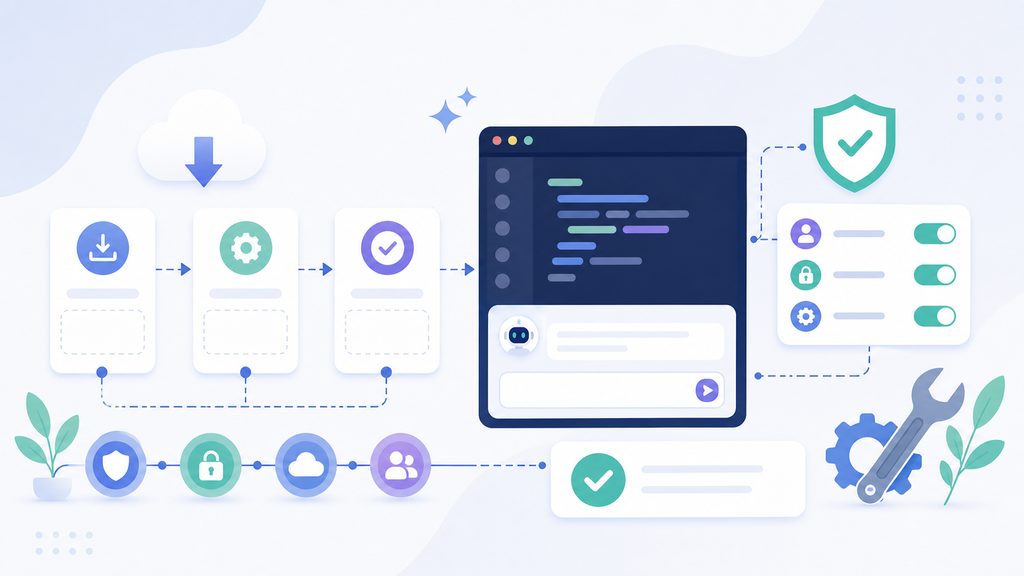
ここからは実際の手順です。「インストール → ログイン → 承認モードを安全側にして起動」の3段で、初日から実用に入れます。つまずきやすい所も合わせて押さえます。
初期設定|5ステップでインストールする
最短の導入手順です。npmを使う方法を基準に、要点だけ並べます。
- Node.jsを用意する(比較的新しいバージョンを推奨。古いと失敗しやすい)。
- ターミナルで`npm install -g @openai/codex`を実行する。
- 作業したいプロジェクトのフォルダへ移動する。
- `codex`と入力して起動する。
- 初回はサインインを求められるので、次の手順でログインする。
npmを使わない場合の選択肢もあります。
- macOS(Homebrew):`brew install –cask codex`
- macOS・Linux:`curl -fsSL https://chatgpt.com/codex/install.sh | sh`
- Windows:公式のPowerShellスクリプトでも導入できます。
どれを選んでも入るものは同じCodexなので、自分の環境でいちばん手軽な方法を1つ選べば十分です。複数の方法を併用する必要はありません。
初心者の結論はこうです。npmが入っているなら`npm install -g @openai/codex`、macOSでHomebrewを使っているなら`brew install –cask codex`、この2つのどちらかで迷わず進めてください。インストールが終われば、あとはフォルダに移動して`codex`と打つだけです。
開発者向けの補足として、Node.jsの必須バージョンは公式READMEに明記がありません。ただし古いNode.jsではインストールや起動でつまずく報告があるため、比較的新しいバージョンを使うのが無難です。
npmでの導入が途中で失敗する場合は、まずNode.jsを新しめのバージョンへ更新し、それから再度`npm install -g @openai/codex`を実行すると解決することが多いです。会社や共有マシンでグローバルインストールが権限で弾かれる場合は、権限設定やバージョン管理ツールの利用も検討してください。
ログイン・認証|ChatGPTアカウントかAPIキー
インストールして`codex`を起動すると、初回はサインインを求められます。ここでつまずく人は少ないですが、2つの方法があることだけ知っておくと迷いません。
ふだんの開発では「Sign in with ChatGPT」を選びます。実行するとブラウザが開き、自分のChatGPTアカウントでログインする流れです。公式は「The first time you run Codex, you’ll be prompted to sign in. Authenticate with your ChatGPT account or an API key.(初回起動でサインインを求められ、ChatGPTアカウントかAPIキーで認証する)」と説明しています。
Plusなどの有料プランに入っているアカウントでログインすれば、その枠でCodexがそのまま使えます。別途キーを用意する手間はありません。
もう1つはAPIキー認証です。これは画面のないCI環境や自動化パイプラインなど、ブラウザでのログインができない場面向けです。`codex login –api-key …`の形でキーを渡して認証します。サーバー上で無人実行したい開発者にとっては、この方法が必要になります。
初心者の結論としては「手元のパソコンで普通に使うなら、ChatGPTアカウントでログインするだけ」で十分です。APIキーは、自動化を本格的に組むようになってから検討すれば問題ありません。なお、しばらく使っていて認証が切れる(再ログインを求められる)こともありますが、その場合は同じ手順でサインインし直せば戻ります。
ログイン用のブラウザが自動で開かない環境では、表示されるURLを手動でブラウザに貼り付けて認証を進める形になります。社内ネットワークなどで通信が制限されている場合は、認証画面に到達できるかを先に確認しておくと、初回でつまずきにくくなります。一度ログインすれば次回からは認証情報が保持されるため、毎回サインインし直す必要はありません。
基本操作|起動・スラッシュコマンド・再開・自動化
起動できたら、覚えるのは数個のコマンドだけで回り始めます。全部を一度に覚える必要はなく、まずは起動と終了、あとは困ったときに使うコマンドを少しずつ足していけば十分です。
まず`codex`で対話セッションが立ち上がります。あとは日本語で「○○を直して」「このエラーの原因を調べて」と書けば、Codexが作業を進めます。セッション中に役立つスラッシュコマンドは次のとおりです。
- `/init`:プロジェクトの全体像を最初に読ませたい時に使う。
- `/model`:使うモデルを変えたい時に切り替える。
- `/status`:いまの使用状況や残りの枠を見たい時に確認する。
- `/compact`:会話が長くなって動きが鈍ってきたら、要約してから続ける。
- `/new`:話題を切り替えたい時に新しい会話を始める。
- `/quit`:終わるときに抜ける。
作業を中断しても続きから戻れます。`codex resume –last`で直前のセッションを再開できるので、日をまたいだ作業や、いったん閉じてしまった作業も途切れずに続けられます。「昨日の続きから」が自然にできるのは、長い開発で地味に効くポイントです。
さらに自動化に踏み込むなら`codex exec`(非対話実行)です。対話を挟まずに指示を一度で実行するモードで、`codex exec –full-auto`のように使います。対話で固めた手順をこの形に落とし込み、スクリプトや定期実行に組み込めば、ブログ更新前の文章整形や、繰り返し発生する定型チェックといった作業をCodexに任せられます。
ここが、単なる対話ツールと「作業を自動化する道具」を分ける境目です。個人事業やブログ運用の定型作業を抱えている人ほど、この非対話実行の恩恵を受けやすくなります。最初は対話で十分なので、自動化は「同じ作業を何度も繰り返している」と気づいたタイミングで取り入れるのが現実的です。
覚える順番としては、まず対話で起動・指示・終了に慣れ、次に`/model`や`/status`で調整を覚え、最後に`codex exec`で自動化へ広げる、という流れがつまずきにくくなります。
承認モードとサンドボックス|安全な始め方
Codexは自分のファイルを書き換え、コマンドまで実行します。だからこそ最初の設定が安全運用の肝です。公式も「Choose the approval mode that matches your comfort level before Codex edits or runs commands.(編集や実行の前に、自分の安心できる承認モードを選ぶ)」と促しています。
承認モードは段階で考えると分かりやすいです。
- `suggest`:読み取り中心で、編集やコマンド実行のたびに承認を求める。
- `auto-edit`:ファイル編集は自動で行い、コマンド実行だけ承認を挟む。
- `full-auto`:編集も実行も自動で、承認を求めない。
安全な始め方はシンプルです。最初は`suggest`で、Codexが何をしようとするかを毎回自分の目で見ながら進めてください。提案された変更や実行コマンドを確認してから承認する形なので、意図しない動きをその場で止められます。
挙動とプロジェクトの相性に納得できたら`auto-edit`へ、さらに信頼できる定型作業だけ`full-auto`へ、と段階的に強めていきます。
いきなり`full-auto`から始めるのは避けるのが無難です。想定外のファイル変更やコマンド実行が、確認の間もなく走ってしまう恐れがあるからです。
あわせて、設定で`sandbox_mode = “read-only”`にしておくと、Codexが読み取りはできても書き込みはできない状態になり、最初の段階では最も安全です。まずは読み取り専用で「どう考えて、何をしようとするか」を観察し、信頼できると判断してから書き込みを許す、という順番が事故を防ぎます。
初心者の結論としては「最初はsuggest+read-onlyで様子を見る」を徹底すれば十分です。重要なファイルやリポジトリで使うときほど、この慎重な入り方が後悔を防ぎます。バージョン管理(Gitなど)で変更を戻せる状態にしておくと、さらに安心して任せられます。
よくあるつまずきと対処
導入時に引っかかりやすい点を表で先回りします。該当する症状から対処を引いてください。
| つまずき(症状) | 対処 |
|---|---|
| npm install -g codex でうまく入らない/別物が入る | パッケージ名を `@openai/codex` に直す。`codex` 単体は無関係な別パッケージ。 |
| npmでのインストールが失敗する | Node.jsを新しめのバージョンへ更新してから再実行する。 |
| Codexがファイルを勝手に変えそうで怖い | 承認モードを `suggest`、設定を `sandbox_mode = “read-only”` にして始める。 |
| 認証が切れた・レート上限に達した | 再ログインやプランの利用枠を確認する(詳細は関連記事の専用ページを参照)。 |
認証切れ(token expired)やレート制限(429)の細かい対処は、別の専用ページで扱っています。本記事では「再ログイン」「利用枠の確認」という方向だけ押さえれば十分です。
The first time you run Codex, you’ll be prompted to sign in. Authenticate with your ChatGPT account or an API key.
(出典: OpenAI公式 Codex CLI ドキュメント、2026年6月8日確認)
Q. Codexを使うのに追加料金はかかりますか?
ChatGPTのPlus・Pro・Business・Edu・Enterpriseのいずれかに含まれ、プラン料金の範囲で使えます。Plusは月額20ドルで、Codex単体の追加サブスクリプションは不要です。使えるトークン量や上限はプランごとに違い、随時変わるため最新は公式で確認してください。
Q. Codexはどのパソコンで動きますか?
公式ドキュメントによると、Codex CLIはmacOS・Windows・Linuxで動作します。インストールはnpmのほか、macOSのHomebrewやcurl/PowerShellのスクリプトが用意されています。
Q. プログラミング初心者でも使えますか?
使えます。自然言語で「このバグを直して」と書くだけで、Codexが変更するファイルや実行するコマンドを考えます。最初はファイルを勝手に書き換えないsuggestモードから始め、慣れてから自動化を強めると安全です。
Q. npm install -g codex でインストールできませんでした。
パッケージ名が違います。OpenAIのCodexはスコープ付きの @openai/codex です。`npm install -g codex` は無関係な別パッケージなので、必ず `npm install -g @openai/codex` を実行してください。
使い始める前の最終チェック
ここまでの内容を、最初の起動前に確認するリストにまとめます。順番に当てはめれば、初日でつまずく代表的なポイントはほぼ避けられます。特に「承認モード」と「パッケージ名」の2つは、安全と導入失敗の両方に直結するので必ず確認してください。
チェックが全部ついたら、あとは`codex`と打って始めるだけです。最新の料金や利用枠だけは、契約前に公式ページで一度確認しておくと安心です。
- ChatGPTの有料プラン(Plus等)に入っているか確認した
- `npm install -g @openai/codex`(スコープ付き)で入れた
- 初回は「Sign in with ChatGPT」でログインした
- 承認モードを`suggest`、`sandbox_mode`を`read-only`にした
- 料金・利用枠の最新値を公式ページで確認した(最終確認日: 2026年6月8日)
公式情報の確認先と更新履歴
料金・モデル・対応環境は更新されることがあります。最新を確かめたい時は、まず公式の一次情報に当たってください。以下が確認先と、本記事の更新履歴です。次のステップとして、Codexのエラー対処や他のAIコーディングツールとの比較も、当サイトの関連DBページで整理しています。
- 公式ドキュメント: developers.openai.com/codex/cli
- 公式GitHub: github.com/openai/codex
- 参考(日本語): Qiita: OpenAI Codex CLI の使い方/Zenn: Codex CLI 実践ガイド
- 関連記事(当サイト内): Codexのエラー対処まとめ/AIコーディングツール比較(順次公開)
更新履歴: 2026年6月8日 初版公開(公式ドキュメント・GitHubおよび技術記事を確認のうえ作成)。



コメント